Usbforwindows
- Hoe krijg ik lokaal toegang tot WP admin??
- Hoe log ik in op WordPress op localhost?
- Waarom werkt WordPress-login niet??
- Hoe bewerk ik mijn WordPress-site lokaal??
- Geen toegang tot WP admin?
- Hoe krijg ik toegang tot mijn WordPress-beheerder zonder domein??
- Hoe vind ik mijn localhost login?
- Hoe krijg ik toegang tot localhost?
- Hoe krijg ik toegang tot Xampp localhost?
- Wat is de link voor WordPress admin login?
- Hoe los ik problemen met het vernieuwen en omleiden van de WordPress-aanmeldingspagina op??
- Hoe los ik op dat mijn WordPress-pagina niet werkt??
Hoe krijg ik lokaal toegang tot WP admin??
3 manieren om toegang te krijgen tot WordPress-beheerders- of inlogpagina
Voeg de /admin toe naast uw domeinnaam, zoals http://uw-domeinnaam.com/admin en druk op de enter-knop en je gaat naar de inlogpagina. Voeg de /wp-login toe. php na de domeinnaam van uw website of URL zoals http://uw-domeinnaam.com/wp-login.php.
Hoe log ik in op WordPress op localhost?
U kunt inloggen op uw website door naar de /localhost/website1/wp-admin-pagina te gaan en de gebruikersnaam / het wachtwoord te gebruiken dat u tijdens de installatie hebt ingevoerd om in te loggen.
Waarom werkt WordPress-login niet??
WordPress gebruikt cookies voor login-authenticatie, dus de eerste stap bij het oplossen van WordPress-aanmeldingsproblemen is de eenvoudigste. Wis uw browsercookies en cache. ... Zorg er ook voor dat uw browser cookies heeft ingeschakeld. Start daarna uw browser opnieuw op en probeer vervolgens in te loggen.
Hoe bewerk ik mijn WordPress-site lokaal??
Ga gewoon naar de map waar je WordPress op je lokale server hebt geïnstalleerd en open vervolgens wp-config. php-bestand in een teksteditor zoals Kladblok. Vervang de databasenaam door degene die je hebt gemaakt in phpMyAdmin op je localhost.
Geen toegang tot WP admin?
Veelvoorkomende redenen waarom je geen toegang hebt tot wp-admin
- Uw inloggegevens (gebruikersnaam/wachtwoord) zijn onjuist.
- Je wordt geblokkeerd door je beveiligingsplug-in.
- Je hebt de WordPress-inlog-URL gewijzigd.
- Er is een probleem met uw WordPress-site (White Screen of Death, 500 Internal Server Error, enz.).)
- Er is iets mis met je .
Hoe krijg ik toegang tot mijn WordPress-beheerder zonder domein??
Helaas is er geen manier om toegang te krijgen tot de backend van de site zonder het domein. Je hebt toegang tot de bestanden van je site via (s)FTP of via je host, maar je hebt geen toegang tot iets dat het domein vereist, zoals de backend van de site.
Hoe vind ik mijn localhost login?
"localhost" is de standaardnaam van uw computer, niet uw gebruiker. Het is gewoon vragen om een login. Je kunt "root" typen en vervolgens je root-wachtwoord om in te loggen. U kunt de naam van uw computer wijzigen van "localhost" naar wat u maar wilt door de opdracht "hostname" te gebruiken.
Hoe krijg ik toegang tot localhost?
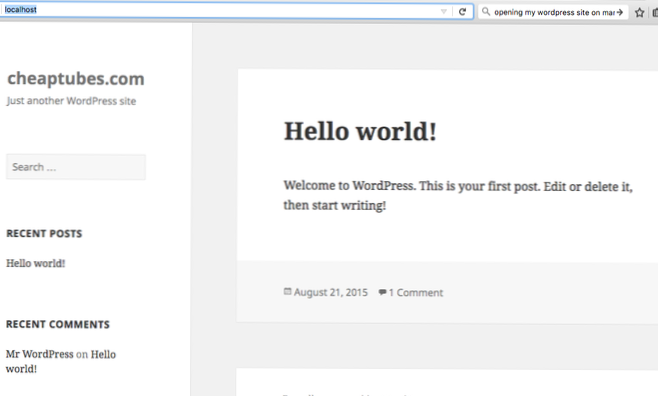
Om de inhoud te bekijken, open je Chrome op je Android-apparaat en ga je naar de localhost-poort die je hebt opgegeven in het veld Apparaatpoort. Als u bijvoorbeeld 5000 in het veld hebt ingevoerd, gaat u naar localhost:5000 .
Hoe krijg ik toegang tot Xampp localhost?
- Ga naar uw XAMPP-configuratiescherm.
- Klik op apache > configuratie > Apache (httpd.conf)
- Zoek naar Luister 80 en vervang door Luister 8080.
- Controleer daarna uw lokale ip met behulp van de ipconfig-opdracht (cmd-console)
- Zoek naar ServerName localhost:80 en vervang door uw lokale ip:8080 (bijv.192.168.1.156:8080)
Wat is de link voor WordPress admin login?
De WordPress-inlogpagina kan worden bereikt door /login/, /admin/ of /wp-login . toe te voegen. php aan het einde van de URL van uw site.
Hoe los ik problemen met het vernieuwen en omleiden van de WordPress-aanmeldingspagina op??
Volg deze stappen voor probleemoplossing om het probleem op te lossen.
- Wis uw browsercache en cookies.
- Deactiveer en activeer uw plug-ins.
- Terugkeren naar het standaardthema.
- Regenereer uw . htaccess-bestand.
- Controleer uw site-URL.
Hoe los ik op dat mijn WordPress-pagina niet werkt??
Het eerste dat u moet doen bij het oplossen van problemen met de interne serverfout in WordPress, is controleren op beschadigd . htaccess-bestand. U kunt dit doen door uw hoofdnaam te hernoemen . htaccess-bestand naar iets als .