Usbforwindows
- Waarom werkt WordPress-login niet??
- Hoe repareer ik mijn WordPress-beheerderslogin?
- Hoe los ik problemen met het vernieuwen en omleiden van de WordPress-aanmeldingspagina op??
- Hoe los ik de WordPress-beheerder op die niet laadt??
- Wat is de link voor WordPress admin login?
- Hoe log ik in als beheerder op mijn website?
- Kan niet inloggen op WP admin na migratie?
- Hoe krijg ik toegang tot mijn WordPress-beheerder zonder wachtwoord?
- Waarom is mijn WP-beheerderspagina leeg??
- Hoe voorkom je dat je browser teruggaat naar de inlogpagina zodra een gebruiker is ingelogd??
- Hoe leid ik mijn startpagina om nadat ik ben ingelogd in WordPress?
Waarom werkt WordPress-login niet??
WordPress gebruikt cookies voor login-authenticatie, dus de eerste stap bij het oplossen van WordPress-aanmeldingsproblemen is de eenvoudigste. Wis uw browsercookies en cache. ... Zorg er ook voor dat uw browser cookies heeft ingeschakeld. Start daarna uw browser opnieuw op en probeer vervolgens in te loggen.
Hoe repareer ik mijn WordPress-beheerderslogin?
Kan niet inloggen op WordPress Admin? (6 manieren om het op te lossen)
- Cache en cookies verwijderen.
- Wijzig beheerderswachtwoord via phpMyAdmin.
- Schakel WordPress-plug-ins uit via FTP.
- WordPress-thema uitschakelen via FTP.
- Wp-login opnieuw uploaden.php.
- Genereer een nieuwe .htaccess-bestand.
Hoe los ik problemen met het vernieuwen en omleiden van de WordPress-aanmeldingspagina op??
Volg deze stappen voor probleemoplossing om het probleem op te lossen.
- Wis uw browsercache en cookies.
- Deactiveer en activeer uw plug-ins.
- Terugkeren naar het standaardthema.
- Regenereer uw . htaccess-bestand.
- Controleer uw site-URL.
Hoe los ik de WordPress-beheerder op die niet laadt??
Hoe op te lossen Kan geen toegang krijgen tot WordPress Admin
- Reset handmatig uw beheerderswachtwoord via phpMyAdmin.
- Herstel uw back-up.
- Schakel uw plug-ins uit.
- Scan uw site.
- Wp-login opnieuw uploaden. php.
- Genereer een nieuwe . htaccess-bestand.
- Schakel uw thema uit.
- Bestandsmachtigingen controleren.
Wat is de link voor WordPress admin login?
De WordPress-inlogpagina kan worden bereikt door /login/, /admin/ of /wp-login . toe te voegen. php aan het einde van de URL van uw site.
Hoe log ik in als beheerder op mijn website?
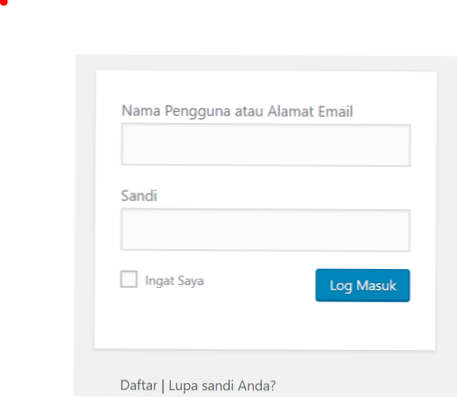
Typ uw beheerderswachtwoord in het tekstveld "Wachtwoord", dat zich meestal direct onder het veld "Gebruikersnaam" of "E-mail" bevindt. Klik op de knop "Inloggen". Het staat meestal onder het tekstveld 'Wachtwoord'. Als u dit doet, logt u in op het beheerderspaneel van de website.
Kan niet inloggen op WP admin na migratie?
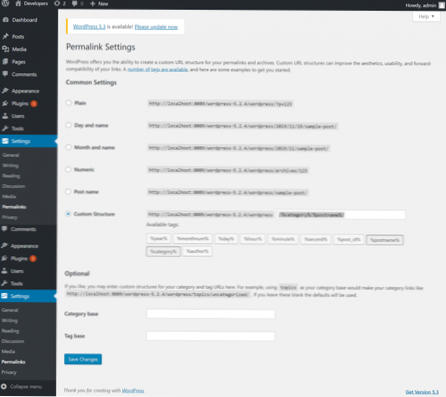
Probeer uw site te openen via /wp-admin . Ga naar Instellingen > Permalinks en klik op Instellingen opslaan. Hernoem hide-my-login , activeer het en kijk of het nu werkt.
Hoe krijg ik toegang tot mijn WordPress-beheerder zonder wachtwoord?
Optie 1:
- Ga naar WordPress-dashboard. Zoek plug-ins -> Nieuw toevoegen.
- Zoek tijdelijke login zonder wachtwoord plug-in met behulp van de zoekoptie.
- Zoek de plug-in en klik op de knop Nu installeren.
- Klik na de installatie op de link Plugin activeren om de plug-in te activeren.
Waarom is mijn WP-beheerderspagina leeg??
In veel gevallen is een leeg WordPress-beheerderspaneel het gevolg van codefouten in uw momenteel actieve thema. U kunt dit oplossen door het thema uit te schakelen. Omdat je hiervoor echter geen toegang hebt tot je dashboard, moet je je thema handmatig uitschakelen via FTP.
Hoe voorkom je dat je browser teruggaat naar de inlogpagina zodra een gebruiker is ingelogd??
Op het inlogscherm, in PHP, moet u, voordat u de weergave weergeeft, controleren of de gebruiker al is ingelogd en doorverwijzen naar de standaardpagina die de gebruiker zou moeten zien nadat hij is ingelogd. Evenzo moet u op de schermen die inloggen vereisen, controleren of de gebruiker niet is ingelogd en zo niet, moet u deze doorverwijzen naar het inlogscherm.
Hoe leid ik mijn startpagina om nadat ik ben ingelogd in WordPress?
U kunt ook een login-omleiding instellen op basis van de gebruikersrol in WordPress. U hoeft alleen maar een gebruikersrol te selecteren in de vervolgkeuzelijst en vervolgens de omleidings-URL in te voeren. U kunt bijvoorbeeld editors omleiden naar het admin-gedeelte en abonnees naar een aangepaste pagina.